
Восстанавливаем GRUB на Btrfs
Информация
Данная инструкция актуальна для случаев, когда используется файловая система Btrfs, запись GRUB повреждена или удалена, но сама система цела.
Подготовка к восстановлению
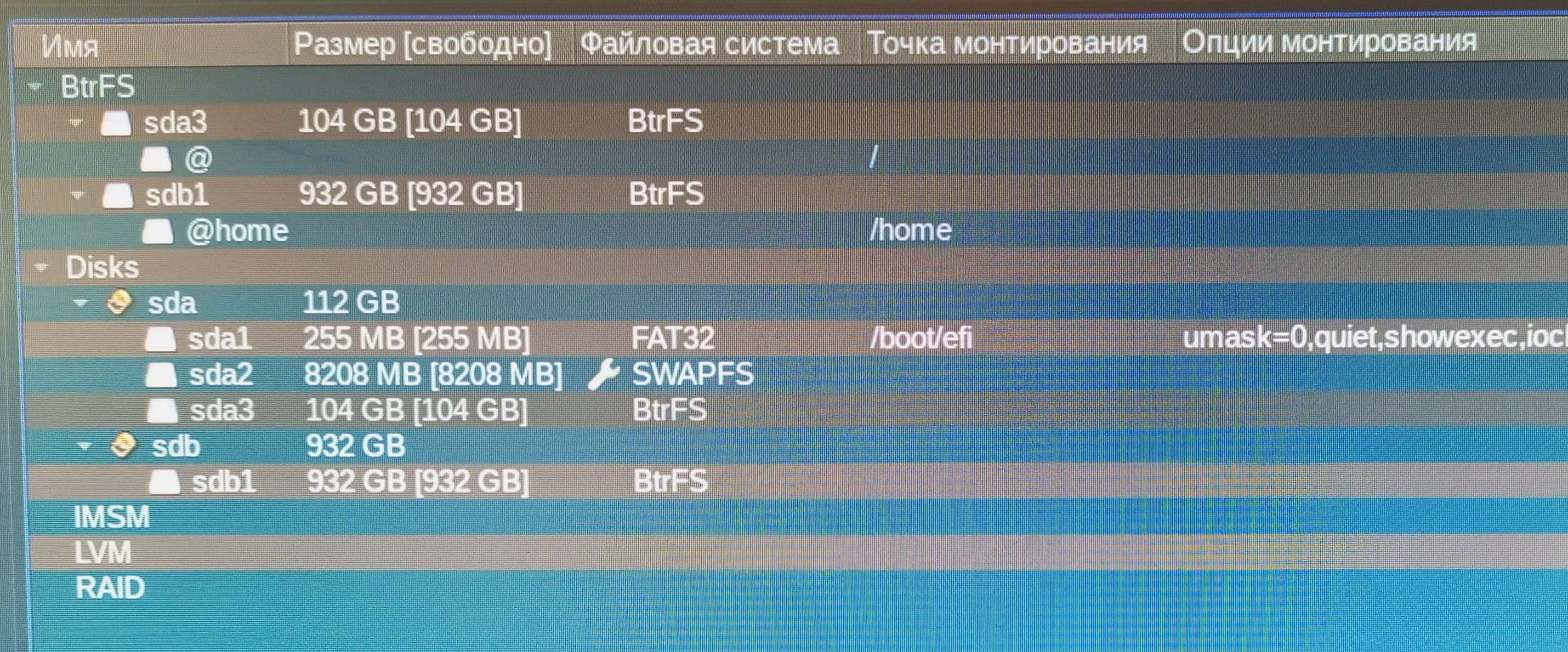
Рассмотрим процесс восстановления GRUB на примере. Тестовый стенд и его разметка:
sda- SSD на 120GB. На нем размещеныboot,swapи основная система.sdb- HDD на 1000GB. Используется только дляhome.
Вход в режим восстановления GRUB
В случае наличия повреждённой записи GRUB мы увидим следующее приветствие:
GNU GRUB version...
Minimal BASH-like line editing...
grub>
Теперь наша задача — войти в систему. Для этого нам потребуется сначала найти директорию boot в корневом разделе. В GRUB свои обозначения разделов. Выведем список разделов командой ls:
(proc) (hd0,gpt2) (hd0,gpt1) (hd1) (hd1,gpt3), (hd1,gpt2), (hd1,gpt1) (hd2) (hd2,gpt1)Поиск корневого раздела
Для того, чтобы разобраться, что чем является в нашей файловой системе, в GRUB можно подсмотреть содержимое разделов, используя команду вида ls (hd#,gpt*)/, где # - номер диска, * - номер раздела.
Примеры поиска разделов
ls (hd0,gpt2)/
grub/ ventoy/ efi/ ENROLL_THIS_KEY_IN_MOKMANAGER.cer tool/Очевидно, мы нашли вставленный в компьютер USB-носитель с Ventoy. Значит, диск hd0 нас больше не интересует.
ls (hd2,gpt1)/
@home/Мы нашли раздел нашего HDD-диска, на котором размещён раздел /home. Значит, диск hd2 нас больше не интересует.
ls (hd1,gpt1)/
efi/Судя по ответу, мы нашли раздел sda1 (смотрим разметку в начале статьи). Но он нам сейчас не нужен.
ls (hd1,gpt2)/
error: unknown filesystem.Здесь мы нашли swap-раздел.
ls (hd1,gpt3)/
@/Мы нашли корневой раздел в Btrfs. Просмотрим содержимое файловой системы, перейдя чуть глубже:
ls (hd1,gpt3)/@/
dev/ run/ selinux/ boot/ lib/ sbin/ ...Теперь нам видна структура корневого раздела, в котором также присутствует директория /boot.
Загрузка системы через GRUB
Теперь наша задача — найти и указать GRUB путь к образу ядра Linux, путь к корневому разделу (мы уже знаем, что это будет root=/dev/sda3) и путь к образу Initrd. Для этого ещё углубимся в файловую систему:
ls (hd1,gpt3)/@/boot/
System.map-6.1.57-un-def-alt1 initrd-un-def.img initrd.img vmlinuz
initrd-6.1.57-un-def-alt1.img grub/ vmlinuz-6.1.57-un-def-alt1 vmlinuz-un-def
splash/ memtest-6.20.bin config-6.1.57-un-def-alt1 efi/ memtest-6.20.efi
Здесь мы нашли искомое и в следующих командах сможем точь-в-точь переписать пути к образу ядра (vmlinuz-6.1.57-un-def-alt1) и к образу initrd (initrd-6.1.57-un-def-alt1.img).
Выполним команды загрузки:
linux (hd1,gpt3)/@/boot/vmlinuz-6.1.57-un-def-alt1 root=/dev/sda3
initrd (hd1,gpt3)/@/boot/initrd-6.1.57-un-def-alt1.img
boot
После выполнения последней команды система начнёт загружаться и мы сможем войти в неё.
Установка GRUB в систему
Войдя в систему, мы увидим, что в Параметрах системы KDE → Рабочая среда → Запуск и завершение → Загрузчик GRUB2 записей нет. Это говорит о том, что мы вошли в систему, но конфигурация GRUB автоматически не записалась. То есть если ничего не изменить, то при следующей перезагрузке мы снова попадём в GRUB.
Внимание
Не выполнение следующих действий приведет к необходимости повторного ручного восстановления при каждой перезагрузке!
Для исправления ситуации установим GRUB:
su -
apt-get install grubepm -i grubПосле установки GRUB он автоматически создаст и сохранит конфигурацию. Увидеть это можно будет, вновь зайдя в Параметрах системы KDE → Рабочая среда → Запуск и завершение → Загрузчик GRUB2.
На этом восстановление повреждённой записи GRUB будет завершено.
 CatSema
 baleevskih.av
 Давид Султаниязов
 Олег Щавелев
 Дмитрий Третьяков