
Настройка яркости экрана
В зависимости от вашего оборудования вы можете изменить яркость экрана, чтобы сэкономить электроэнергию, снизить расход батареи ноутбука или сделать экран более читаемым при ярком освещении.
Способы регулировки яркости
Системный лоток
Самый быстрый способ настройки яркости — через системный лоток:
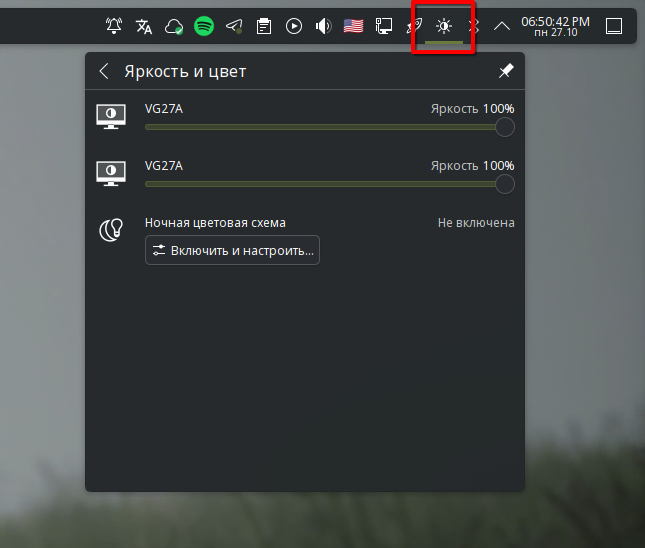
- Нажмите на значок Яркость и цвет (иконка с солнцем) в правой части панели задач
- В открывшемся меню отрегулируйте ползунок яркости для нужного монитора
- При наличии нескольких экранов каждый из них будет иметь отдельный ползунок
Настройка конкретного экрана
Для более детальной настройки яркости отдельного монитора:
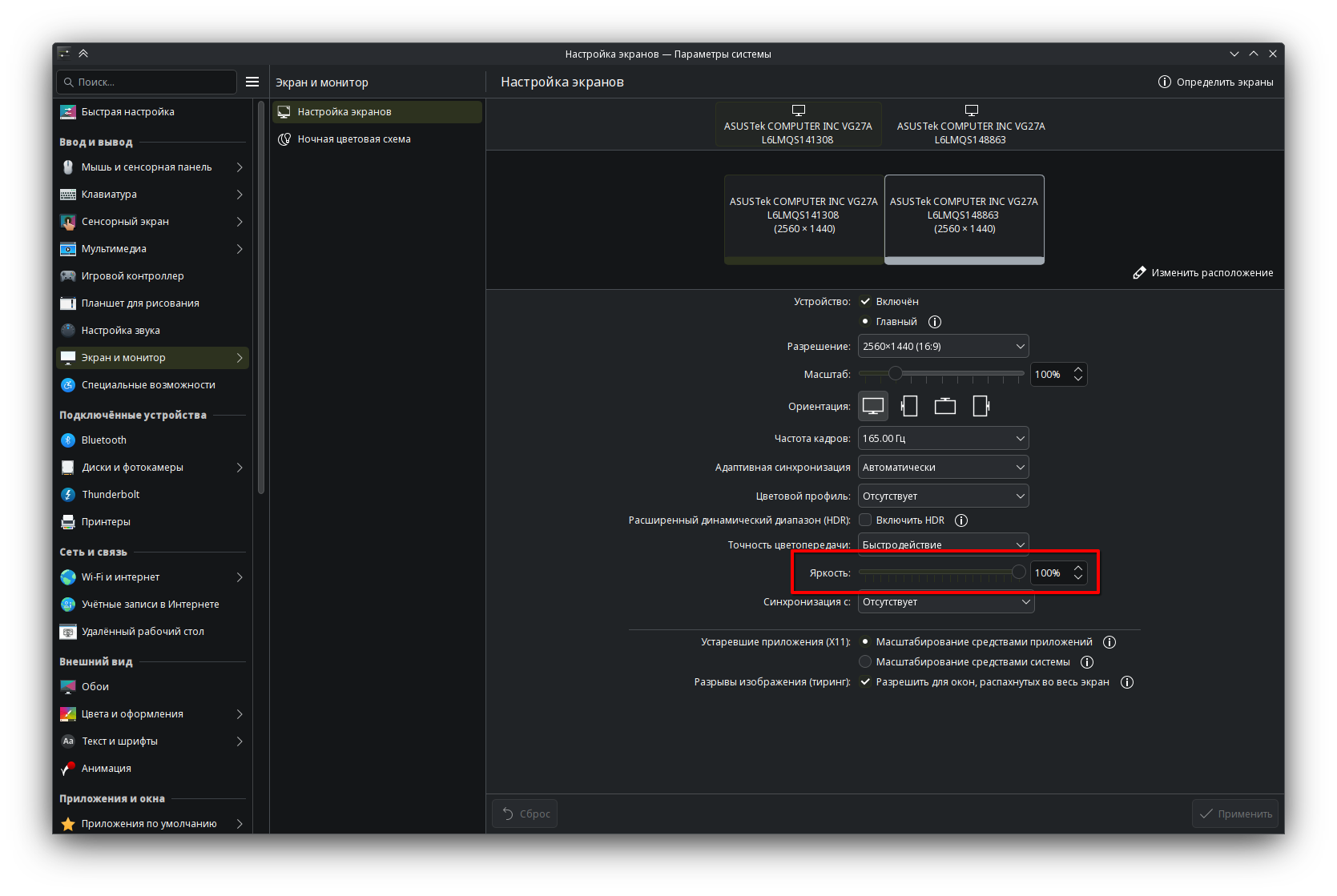
- Откройте Параметры системы → Экран и монитор → Настройка экранов
- Выберите нужный экран из списка
- Отрегулируйте ползунок Яркость в нижней части окна
Управление питанием
Для настройки автоматического управления яркостью и энергосбережения:
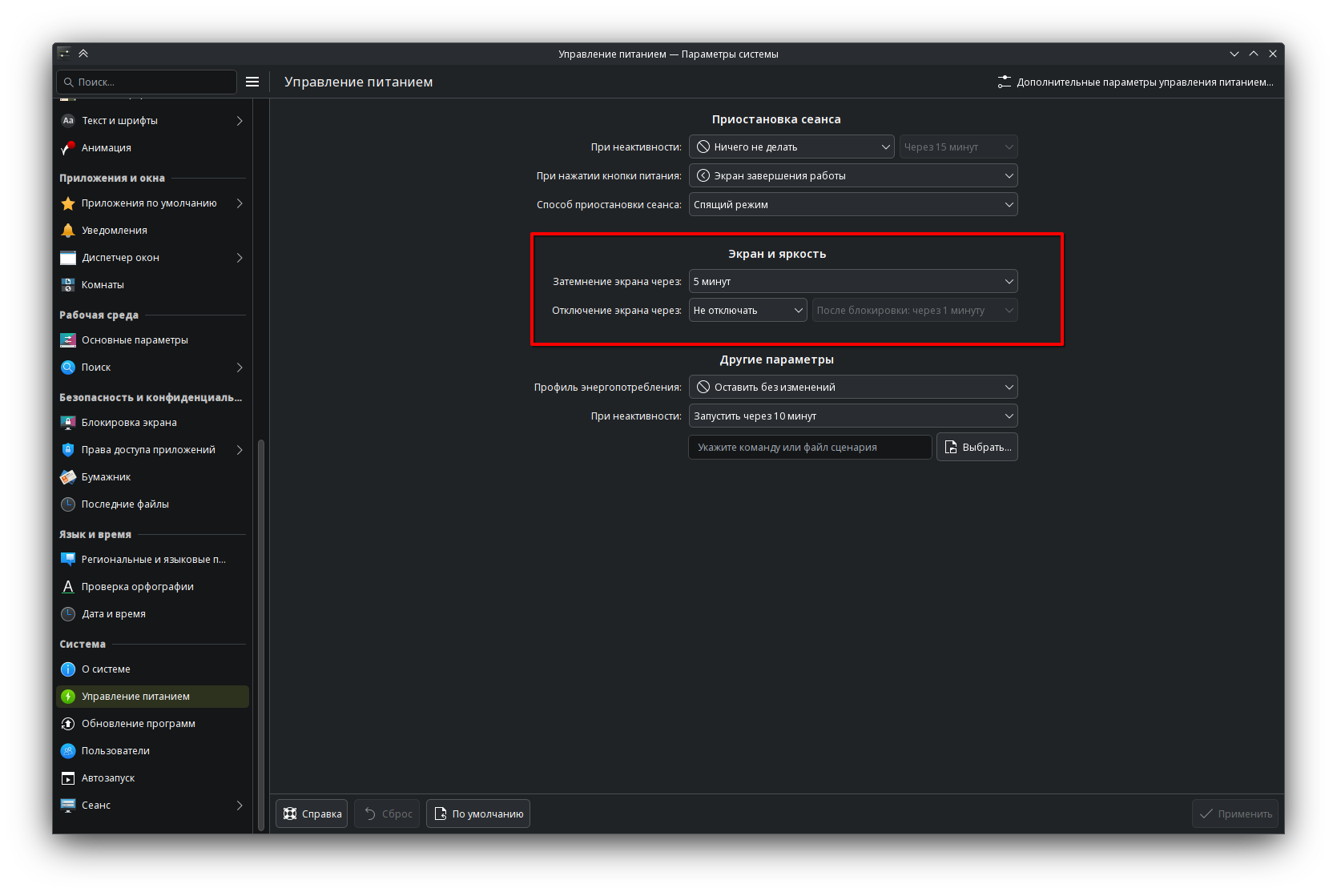
- Откройте Параметры системы → Управление питанием
- В разделе Экран и яркость настройте:
- Затемнение экрана через — время бездействия до снижения яркости
- Отключение экрана через — время до выключения монитора
Горячие клавиши
Большинство ноутбуков имеют специальные клавиши для быстрой регулировки яркости:
- Найдите на клавиатуре клавиши с изображением солнца
- Используйте их в сочетании с клавишей
Fnдля увеличения или уменьшения яркости
Информация
При наличии встроенного датчика освещённости яркость экрана может автоматически регулироваться в зависимости от внешнего освещения. Эта функция настраивается в разделе Параметры системы → Управление питанием.
Подсказка
Начиная с KDE Plasma 6.2 добавлена возможность независимой настройки яркости для каждого подключённого монитора через виджет в системном лотке, что особенно удобно при работе с несколькими дисплеями.
Авторы
 CatSema