
KRunner в KDE Plasma 6
KRunner — это мощный инструмент для запуска приложений, поиска файлов, выполнения команд и многого другого в среде рабочего стола KDE Plasma. В Plasma 6 он стал ещё умнее и быстрее.
Запуск KRunner
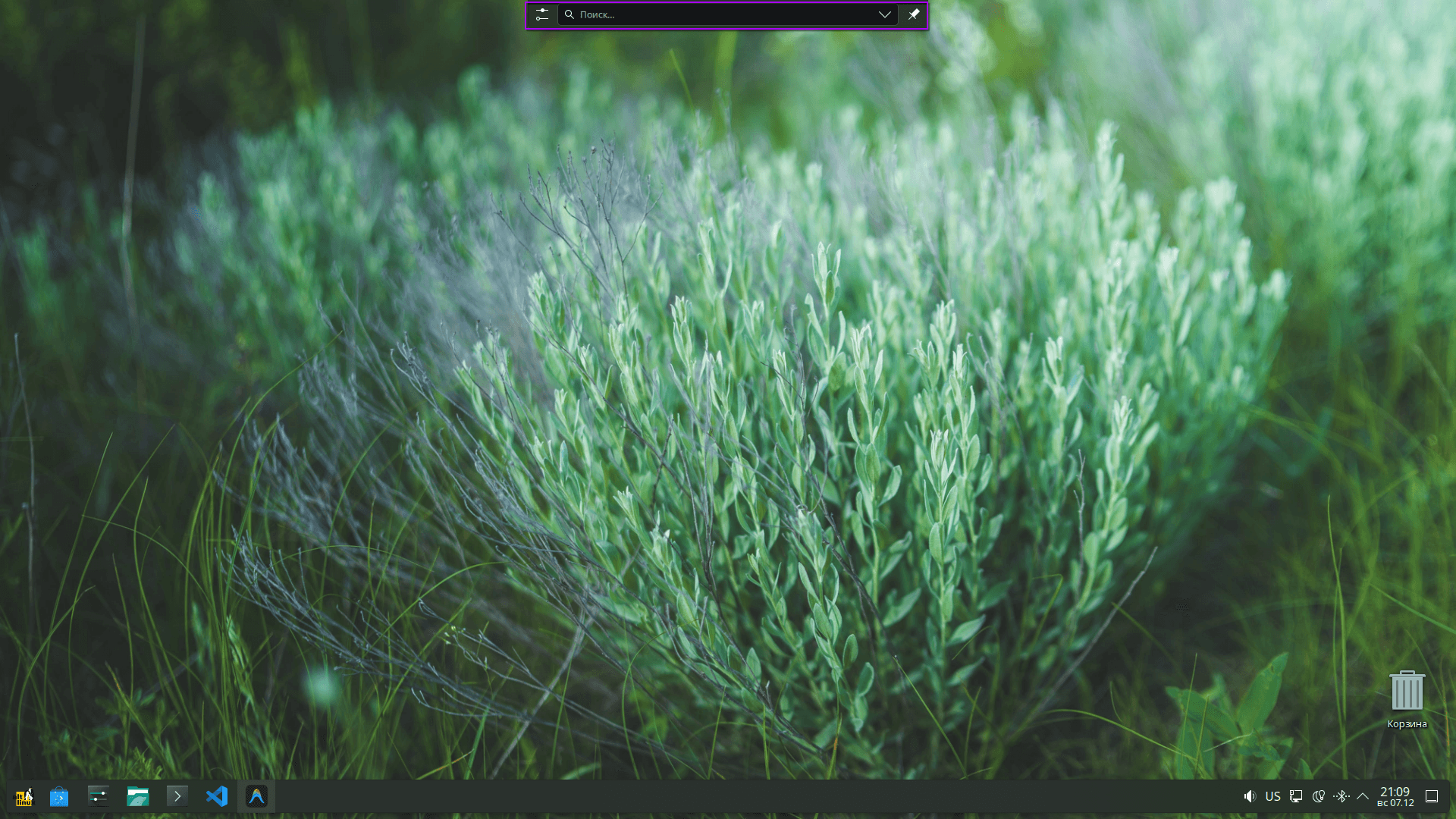
По умолчанию KRunner запускается сочетанием клавиш Alt + Space (или Alt + F2). Также вы можете начать печатать на пустом рабочем столе, и KRunner откроется автоматически.
Основные возможности
1. Запуск приложений
Просто начните вводить название приложения.
- Новое в Plasma 6: Улучшенный "умный" поиск (fuzzy matching). Теперь KRunner лучше понимает опечатки и находит программы, даже если вы ввели название не совсем точно.
2. Поиск файлов
KRunner умеет искать файлы и папки на вашем компьютере. Он также может искать по содержимому файлов, если включена индексация Baloo.
3. Калькулятор и конвертер
Вы можете использовать KRunner для быстрых вычислений.
- Введите
26 * 45илиsqrt(64), чтобы получить результат. - Конвертируйте валюты и единицы измерения:
100 USD to EURили50 miles to km.
4. Управление системой
KRunner позволяет управлять питанием и сеансами:
- Введите
Выключить,ПерезагрузитьилиСондля управления питанием. - Введите
Яркостьдля регулировки яркости экрана.
5. Веб-сокращения
Используйте веб-сокращения для быстрого поиска в интернете:
gg:KDE— поиск "KDE" в Google.wp:KRunner— поиск статьи о KRunner в Википедии.
Новые функции в Plasma 6
Поиск глобальных горячих клавиш
В Plasma 6.5 появилась возможность искать глобальные клавиатурные сокращения прямо в KRunner. Это отличный способ узнать или вспомнить сочетание клавиш для конкретного действия.
Визуализация цветов
Введите шестнадцатеричный код цвета (например, #ff0000) или его название (например, MintCream), и KRunner покажет вам этот цвет.
Мгновенные результаты
Большинство плагинов KRunner теперь выдают результаты мгновенно, сразу после ввода первого символа.
Настройка KRunner
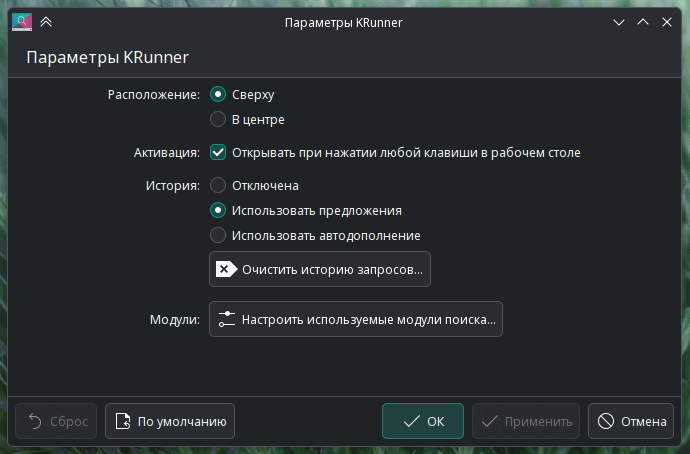
Чтобы открыть настройки KRunner, нажмите на иконку настроек в левой части строки поиска.
Плагины (Раннеры)
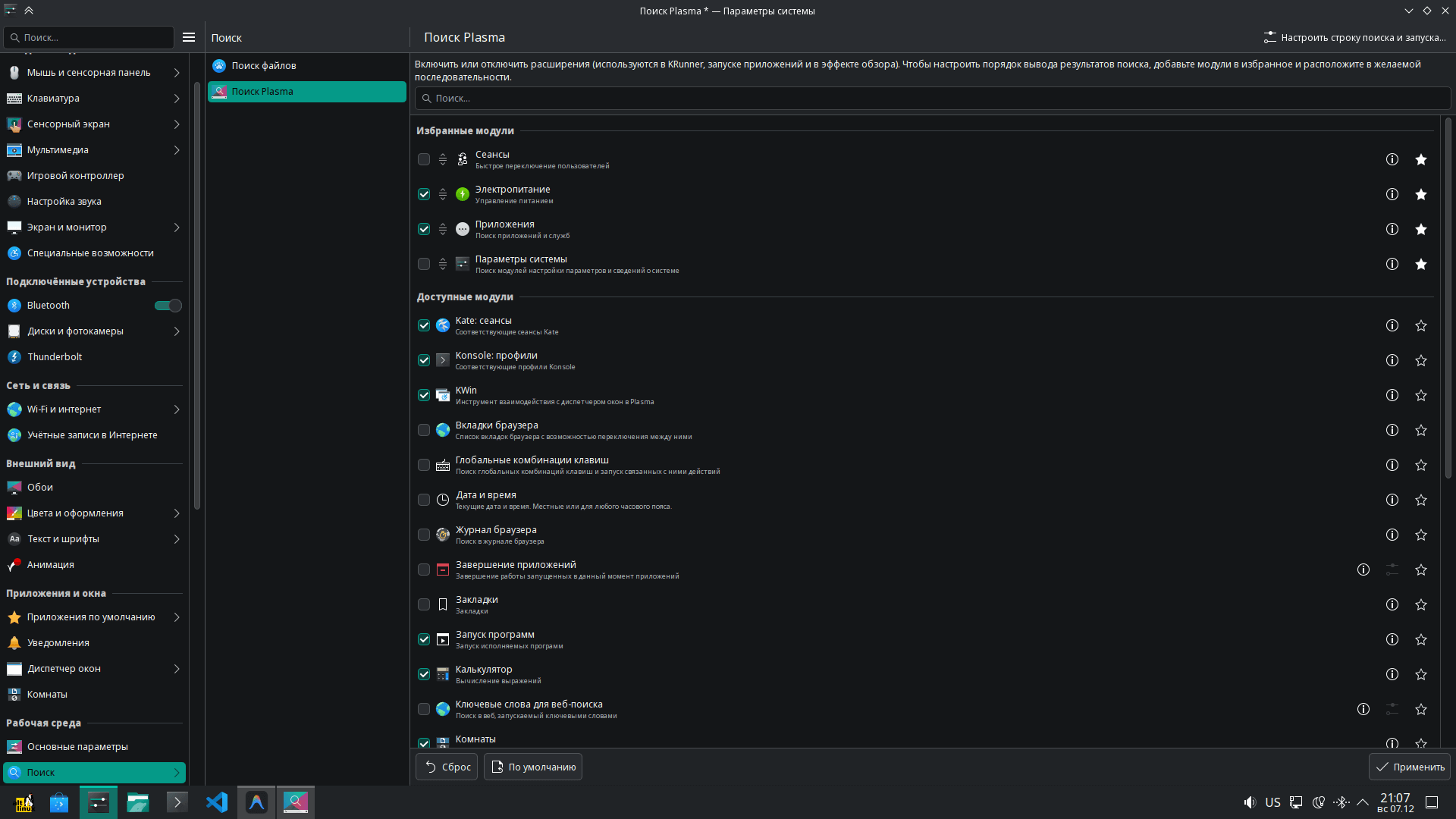
KRunner использует модульную систему "раннеров" (плагинов) для выполнения различных задач. В настройках вы можете:
- Включать и отключать плагины: Уберите галочки с тех функций, которыми вы не пользуетесь, чтобы ускорить поиск и убрать лишние результаты.
- Настраивать отдельные плагины. Некоторые раннеры имеют собственные настройки (кнопка справа от названия). Например, в плагине "Поиск файлов" можно исключить определённые папки.
Позиционирование
Вы можете выбрать, где будет появляться окно KRunner:
- Сверху экрана (по умолчанию).
- По центру экрана: KRunner будет выглядеть как всплывающая панель по центру экрана.
История поиска
KRunner запоминает ваши предыдущие запросы.
- Нажмите клавишу
Внизв пустой строке поиска, чтобы увидеть историю. - В настройках можно очистить историю или отключить её сохранение для повышения приватности.
Горячие клавиши
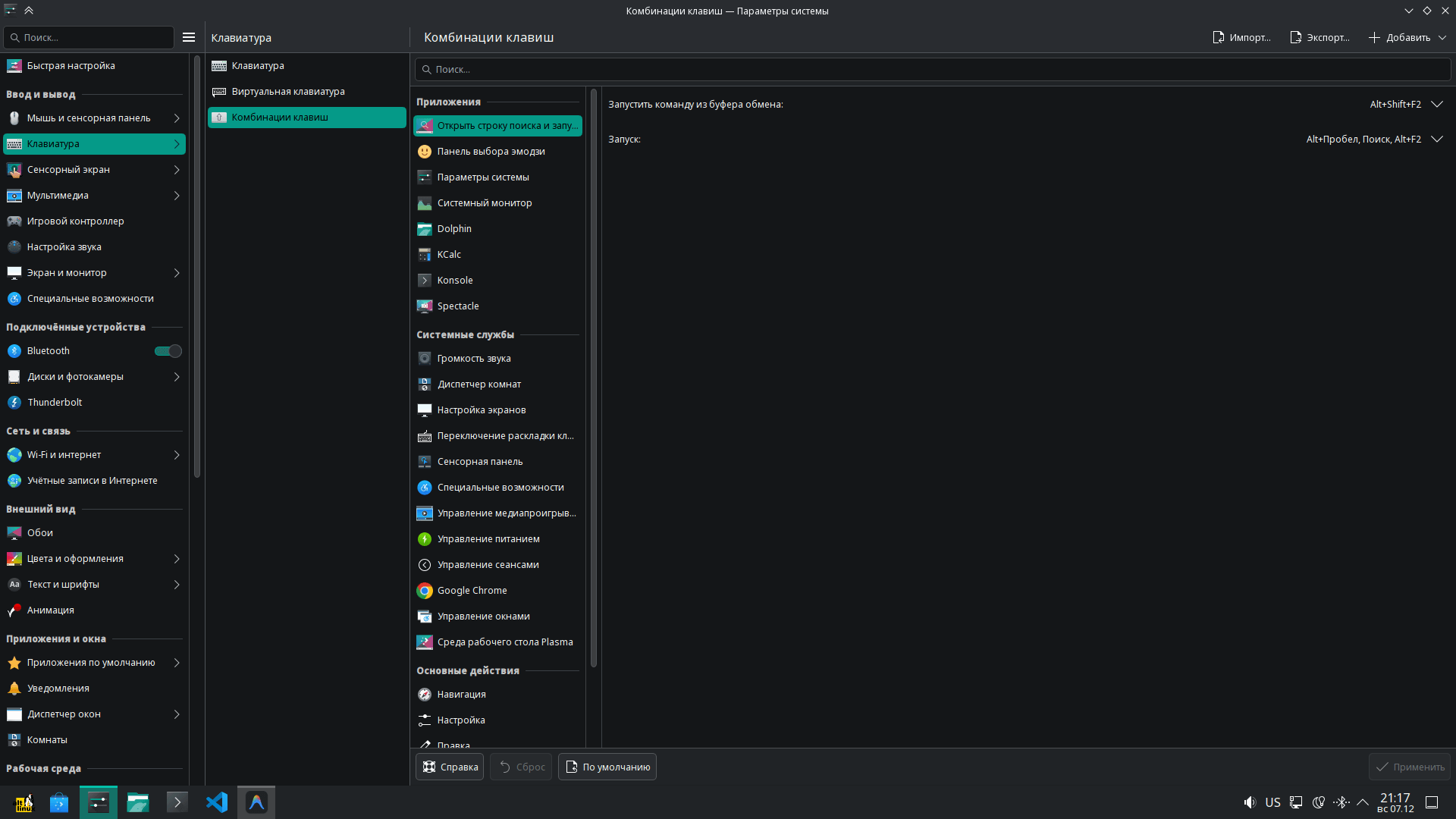
Если вы хотите изменить сочетание клавиш для запуска KRunner (по умолчанию Alt+Space и/или Alt+F2):
- Откройте Параметры системы.
- Перейдите в раздел Клавиатура -> Комбинации клавиш.
- Введите в строку поиска KRunner или найдите пункт Открыть строку поиска и запуска... и задайте удобную вам комбинацию.
Авторы
![The avatar of contributor named as [SLIM_MIND]](https://gravatar.com/avatar/aeba71dbe6fc7ae08b589f40e08f976577c20f215fd4c6c9e477688d89634d46?d=retro) [SLIM_MIND]
[SLIM_MIND]